1. Acessando o Sistema
Por meio do endereço eletrônico http://www.ordem.al.ro.leg.br o usuário fará
acesso ao sistema. Após a abertura da tela, digite o login e a senha do usuário.
Usuários utilizarão como login o seu CPF e senha específica,
fornecida pela Superintendência de Tecnologia da Informação.

Posteriormente, o próprio usuário poderá modificar a senha mediante acesso à opção especifica de “Alterar Senha”. Após clicar no ícone de usuário.


2. Cadastrando Despesas ( Perfil Administrativo )
O Cadastramento de despesas só é permitido aos servidores com perfil administrativo e lotados na Secretária Administrativa.
Informações:
- Ao digitar um número de empenho válido e com saldo. Os campos: Razão Social, CNPJ, Objeto da despesa e Processo são preenchidos automaticamente.
- No campo Valor só é permitido valor menor o igual ao saldo disponível do empenho informado.
- O campo Prazo pagamento é calculado automaticamente após preenchidos os campos Data da Certificação, Prazo Contratual e Dias
- Só será aceito o cadastro de despesas das seguintes natureza de despesa: 33.90.30, 33.90.33, 33.90.36, 33.90.39, 33.91.39, 44.90.51, 44.90.52 e 44.90.39

3. Listando despesas (permitido a todos os perfis )
No menu despesas é possível filtrar as despesas pelo seu tipo.

4. Tratando Pendências ( Perfil Administrativo )
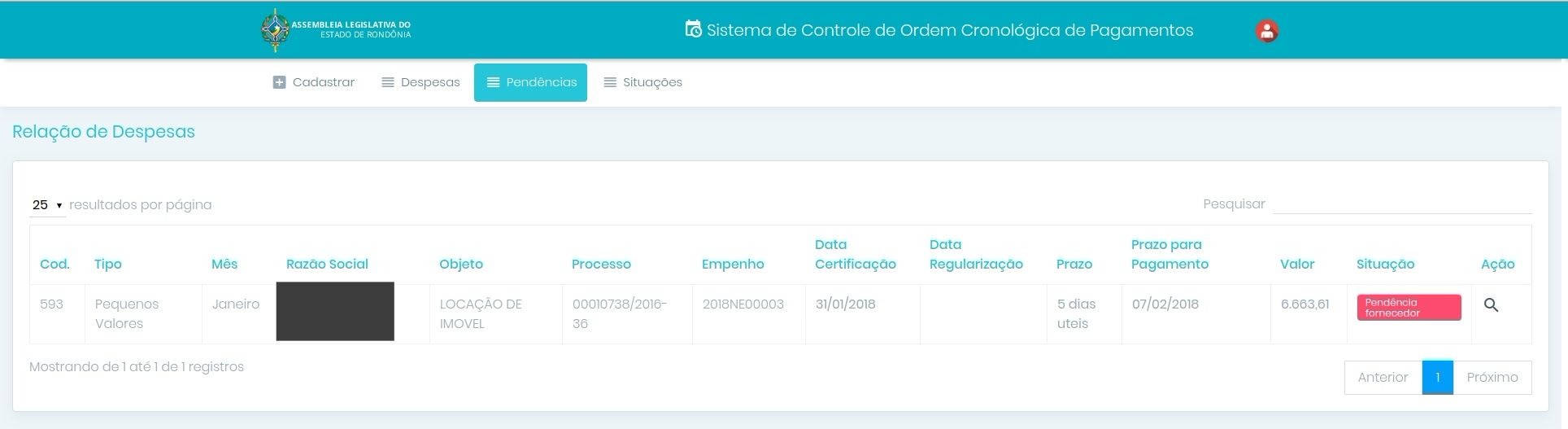
As despesas com pendências de fornecedor e administrativa são relacionados no menu pendências.
As Pendências por parte do fornecedor saem da ordem cronológica de pagamento e só retornam após sua regularização ser informada pela Secretaria Administrativa.
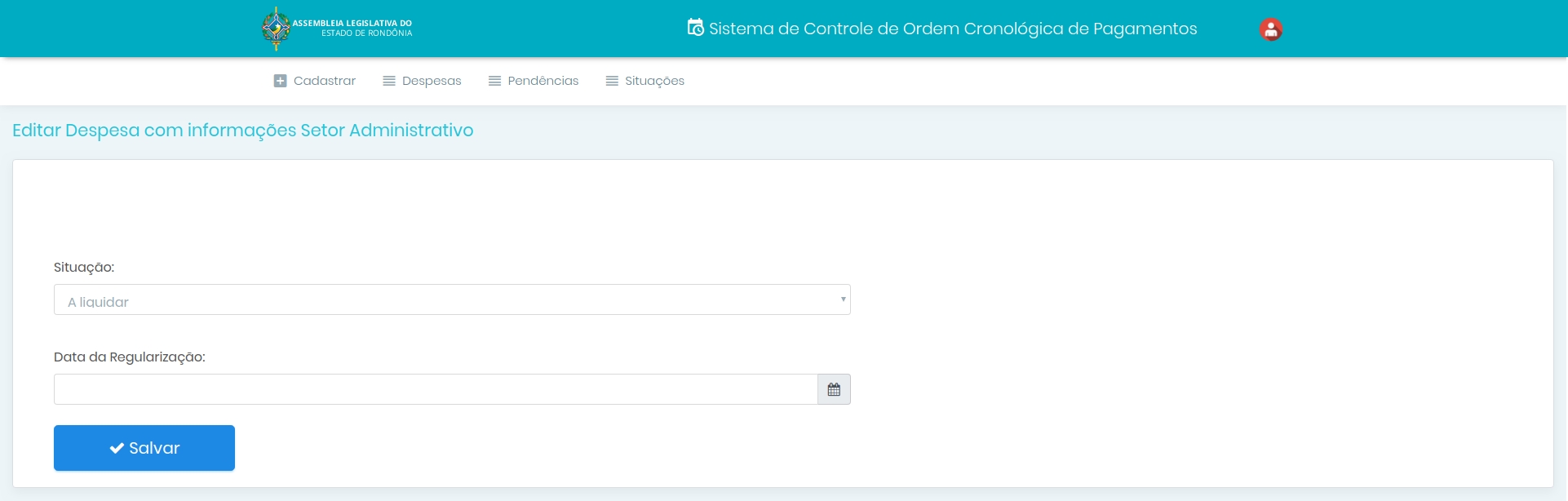
Para informar a resolução de uma pendência basta clicar no icone Lupa e em seguida clicar no botão editar.
Informe a nova situação e a data da regularização e clique no botão salvar.
Após informada a resolução da pendência de fornecedor, o sistema calcula um novo prazo para pagamento baseado na data da regularização e a despesa retorna para a ordem cronológica.
elas permanecem na ordem, entretanto bloqueiam os pagamentos das despesas sequintes enquanto não forem tratadas.
5. Listando despesas por situação
No menu situações é possível filtrar as despesas com o seguintes status:
- A liquidar: São despesas que estão no aguardo da liquidação a ser executadada pela Contabilidade
- Para análise do controle: São despesas que estão no aguardo da análise da Controladoria
- Rec para pagamento: São despesas que estão no aguardo de pagamento pelo Financeiro
- Pagas: São despesas pagas que por sua vez estão fora da ordem cronológica
